薬の登録となおす画面を、下から開くようにしました
これまで、「+ 薬を登録する」や「✎ なおす」をタップすると、入力する欄が薬の一覧のいちばん下に開いていました。薬が多いと画面の外に出てしまい、どの薬を直しているのかもわかりにくくなっていました。これからは、画面の下から入力する画面が出てきます。
開きかた
「おくすり」を開いて、「+ 薬を登録する」をタップします。登録した薬を直すときは、薬の名前の横の「✎ なおす」をタップします。
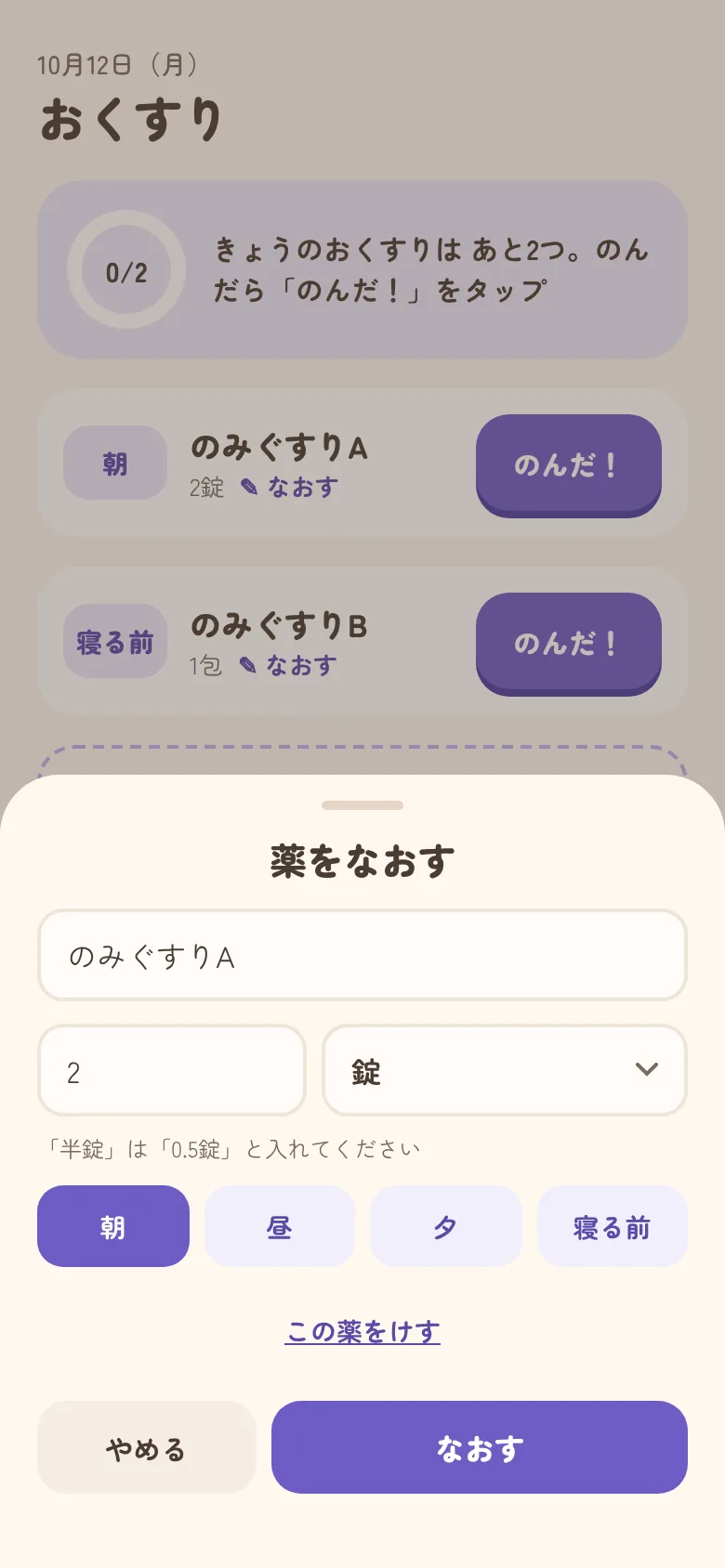
「やめる」「登録する」(直すときは「なおす」)のボタンは、いつも画面の下に出ています。キーボードが出ているときも隠れません。
量の入れかた
量は数字で入れて、となりで「錠」「包」「g」「ml」から単位を選びます。「半錠」のときは「0.5」と入れて「錠」を選んでください。「1カプセル」のように、ほかの書き方で入れたいときは、単位を「そのまま」にすると、入れた文字のまま残ります。
気をつけること
入力のとちゅうで、まわりの暗いところをタップすると、「入力した内容をけして閉じますか?」と聞かれます。
飲むタイミングが選ばれていない薬は、タイミングを選ぶまで保存できません。
SNS でも使い方を紹介しています
- Instagram@onaka.note
- YouTube@onaka-note-app
- Bluesky@onaka-note.com